
Семейные списки, которые работают как таблицы
Для сборов нужны разделы. Для ухода за домом — ближайшая дата и кто этим занимается. Для подарков — кому они. Списки InVenn — это таблицы с колонками на ваш выбор, именованные разделы и даты, которые могут повторяться и появляться в календаре, — и всё это общее для семьи на каждом телефоне и планшете.
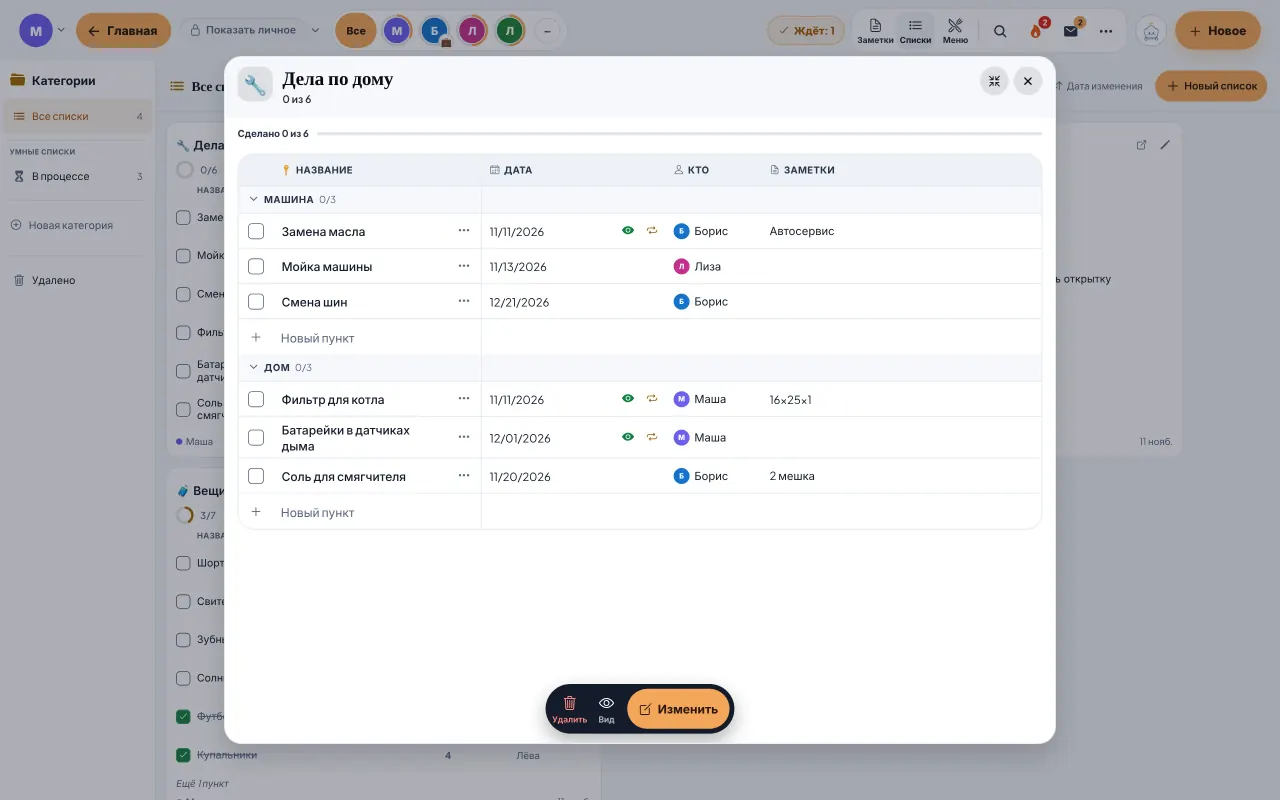
Колонки
Каждый список — таблица с колонками на ваш выбор
Список открывается таблицей с заголовком: название, ваши колонки и «+». Количество, «Кто», срок и заметки уже есть. Всё остальное добавьте сами: текст, число, выбор с цветами, да или нет, человека, дату, ссылку или телефон. Введите название, выберите тип колонки — и готово.
Колонка ровно настолько широка, насколько нужно её названию, а её край можно потянуть, сделав колонку шире или уже. Каждую колонку можно выровнять по левому краю, по центру или по правому. Первая колонка — главная: её значения называют пункты в делах, в календаре и в поиске, и главной можно сделать любую другую колонку.
- Восемь типов колонок и сколько угодно колонок
- Переименовать, переместить, скрыть или удалить колонку можно в её меню
- «Количество» и «Кто» уже есть — для покупок и поручений
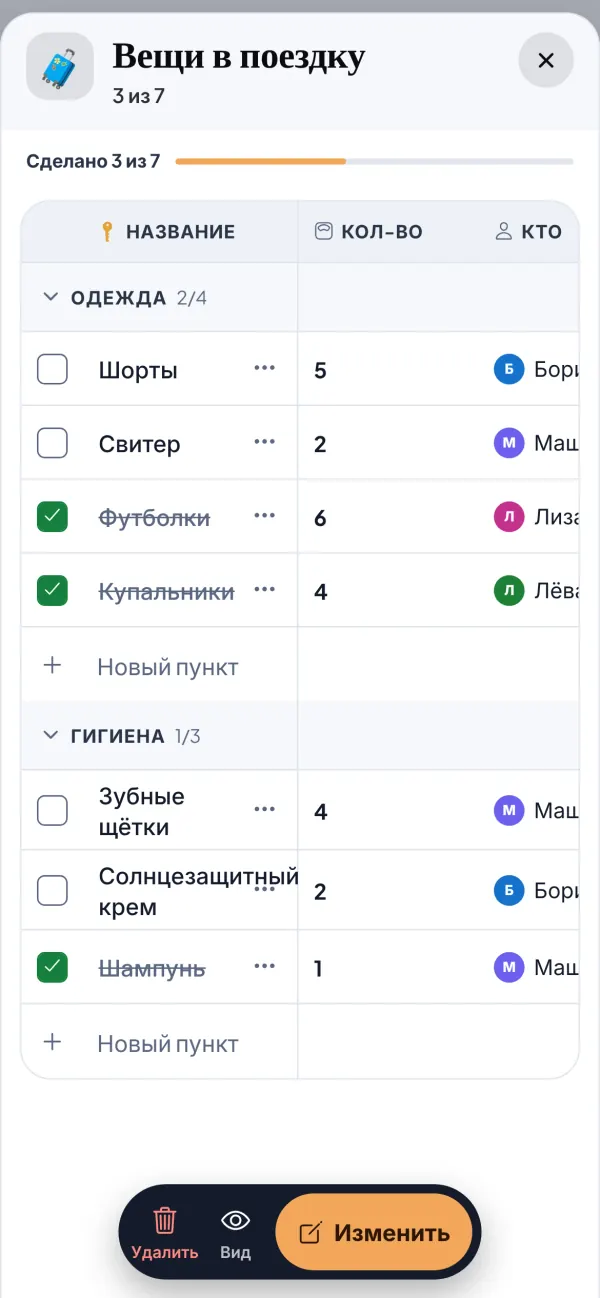
Разделы и быстрые способы заполнить список
Разделы — это именованные строки, которые группируют пункты: «Одежда» и «Туалетные принадлежности» в списке для сборов, «Разминка» и «Основная часть» в тренировке. Новый список начинается с раздела «Пункты». У каждого раздела своя кнопка «+ Новый пункт», а его меню переименовывает его, двигает вверх или вниз или удаляет, сохраняя или удаляя пункты. Шаблоны вроде «Тренировка», «Поездка» и «Уборка» идут с настоящими разделами, а «+ Добавить раздел» лежит под таблицей.
Заполнять список быстро. Нажмите Enter — и следующий пункт начнётся сразу ниже. Вставьте несколько строк — и каждая станет пунктом. Tab делает подпункт, а Backspace на пустом пункте удаляет его. Берите пункт за любое место и тащите (на сенсорном экране сначала задержите палец) или двигайте клавишами Alt и стрелками. Длинные названия и заметки переносятся, а не обрезаются.
Меню пункта начинается с «Переместить в раздел», а дальше — «Переместить в другой список» и «Копировать в другой список». «Отменить» возвращает удаление, перемещение или копию. Сортируйте список по названию, по любой колонке или в своём порядке, группируйте по разделу или колонке или показывайте только пункты одного человека.
Даты
Даты в списках, которые видны в календаре
В колонку «Дата» можно ввести дату или выбрать её в маленьком календаре, в нужном формате: MM/DD/YYYY, DD/MM/YYYY, DD.MM.YYYY, YYYY-MM-DD или один из четырёх письменных, например «27 окт. 2026 г.». Новые даты начинаются с формата DD.MM.YYYY (в английской версии — MM/DD/YYYY).
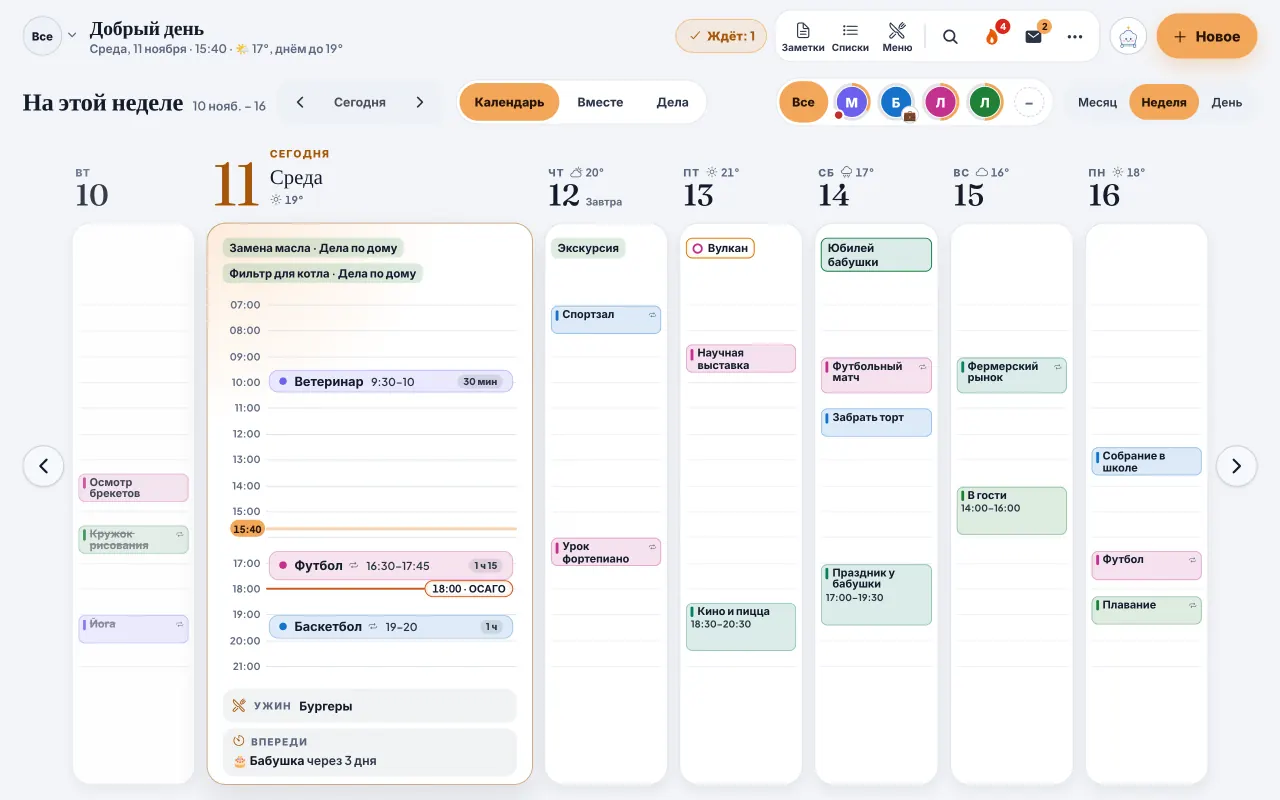
Рядом с заполненной датой — глаз. Откройте его — и запись появится в календаре зелёной плашкой на весь день, а в делах — в свой день. Отметьте её там — она отметится и в списке. Откройте кнопку повтора рядом, и дата сможет повторяться каждую неделю, месяц или год: список покажет ближайшую дату, которая ещё не сделана, календарь — повторы впереди, а отметка закрывает именно эту дату. Это придумано для фильтра печи, возврата библиотечных книг, техобслуживания машины.
- Дата, которая повторяется каждую неделю, месяц или год
- Зелёная плашка в календаре и строка в делах
- Отметили где угодно — отмечено везде
Идеи
Что семьи держат в списках
Уход за домом
Замена масла, фильтр печи, пожарные датчики: кто этим занимается и когда в следующий раз, с датой, которая повторяется. Счета и подписки живут в «Бюджете».
Список для сборов
Разделы «Одежда» и «Туалетные принадлежности», колонка количества и колонка «Кто», чтобы каждый собирал своё.
Идеи подарков
Подарок, кому он, ссылка и «да или нет» — куплено ли.
Школьные принадлежности
Один список, который ребёнок может отмечать сам, с количеством и сроком.
Что смотреть вечером
Колонка с цветным выбором — «посмотрели», «следующее», «может быть» — и колонка с человеком: кто выбрал.
План тренировок
Шаблон с настоящими разделами и ваши собственные колонки для подходов и веса.
Списки — часть InVenn, которую мы продолжаем улучшать, поэтому кое-что может измениться. О каждом обновлении читайте в разделе «Что нового», а у продуктов есть своя страница: меню на неделю и список продуктов.
Вопросы
Полезно знать
Может ли у списка быть колонки, как в таблице?
Да. Каждый список — это таблица с заголовком (название, ваши колонки и «+») и любым числом колонок, на любом экране. Колонки бывают текстовые, числовые, с выбором цветом, «да или нет», с человеком, датой, ссылкой или телефоном. Это таблица для списков, а не электронная таблица: формул в ней нет.
Может ли пункт списка появиться в календаре?
Да. Рядом с датой в колонке «Дата» есть глаз. Откройте его — и запись появится в календаре зелёной плашкой на весь день, а в делах — в свой день. Отметьте её там — она отметится и в списке. Дата может повторяться каждую неделю, месяц или год, что подходит для замены масла или фильтра печи.
Что такое разделы?
Разделы — это именованные строки, которые группируют пункты, например «Одежда» и «Туалетные принадлежности» в списке для сборов. Новый список начинается с раздела «Пункты», его можно переименовать. У каждого раздела своя кнопка «+ Новый пункт», а его меню переименовывает его, двигает вверх или вниз или удаляет, сохраняя или удаляя пункты.
Как быстро добавить много пунктов?
Нажмите Enter — и следующий пункт появится сразу под этим, или вставьте несколько строк — и каждая станет пунктом. Tab делает пункт подпунктом, а Backspace на пустом пункте удаляет его. На сенсорном экране задержите палец на пункте и перетащите его.
Можно ли переместить пункт в другой список?
Да. В меню пункта есть «Переместить в раздел», «Переместить в другой список» и «Копировать в другой список», а «Отменить» возвращает удаление, перемещение или копию.
Работают ли списки без интернета и на двух устройствах сразу?
Да. На каждом устройстве своя копия, которая синхронизируется, когда есть сеть. Колонки, разделы и пункты объединяются по частям, так что переименование на одном устройстве и отметка на другом сохраняются оба.
Получить приложение
Получите код своей семьи
Бесплатно и без ожидания. Напишите своё имя и адрес эл. почты: код появится сразу, вместе с подробной инструкцией для каждого телефона, планшета и компьютера. Мы отправим их и по почте.
Один код на семью. Адрес эл. почты нужен только для отправки кода и инструкции. Политика конфиденциальности